Cómo abrir archivos HEIC en Windows 11 (2026)
Si te has pasado fotos del iPhone a un PC con Windows 11 y al hacer doble clic no se abren o el Explorador solo muestra un icono genérico, no es un fallo tuyo: Windows sigue sin incluir el códec HEIC de fábrica en 2026, por temas de licencias del formato HEVC en el que se basa.
Opción 1 — Instalar el códec desde Microsoft Store
- Abre Microsoft Store y busca "Extensiones de imágenes HEIF".
- Instálalas. En bastantes equipos (sobre todo con procesador Intel) son gratis y usan el descodificador de vídeo integrado en el hardware.
- Si al abrir una foto HEIC sigue sin verse, instala también "Extensiones de vídeo HEVC" — HEIC reutiliza el mismo códec que el vídeo H.265, y en algunos equipos Windows separa ambos paquetes.
- Reinicia el Explorador de archivos (o la sesión) y las miniaturas y la vista previa deberían funcionar con normalidad.
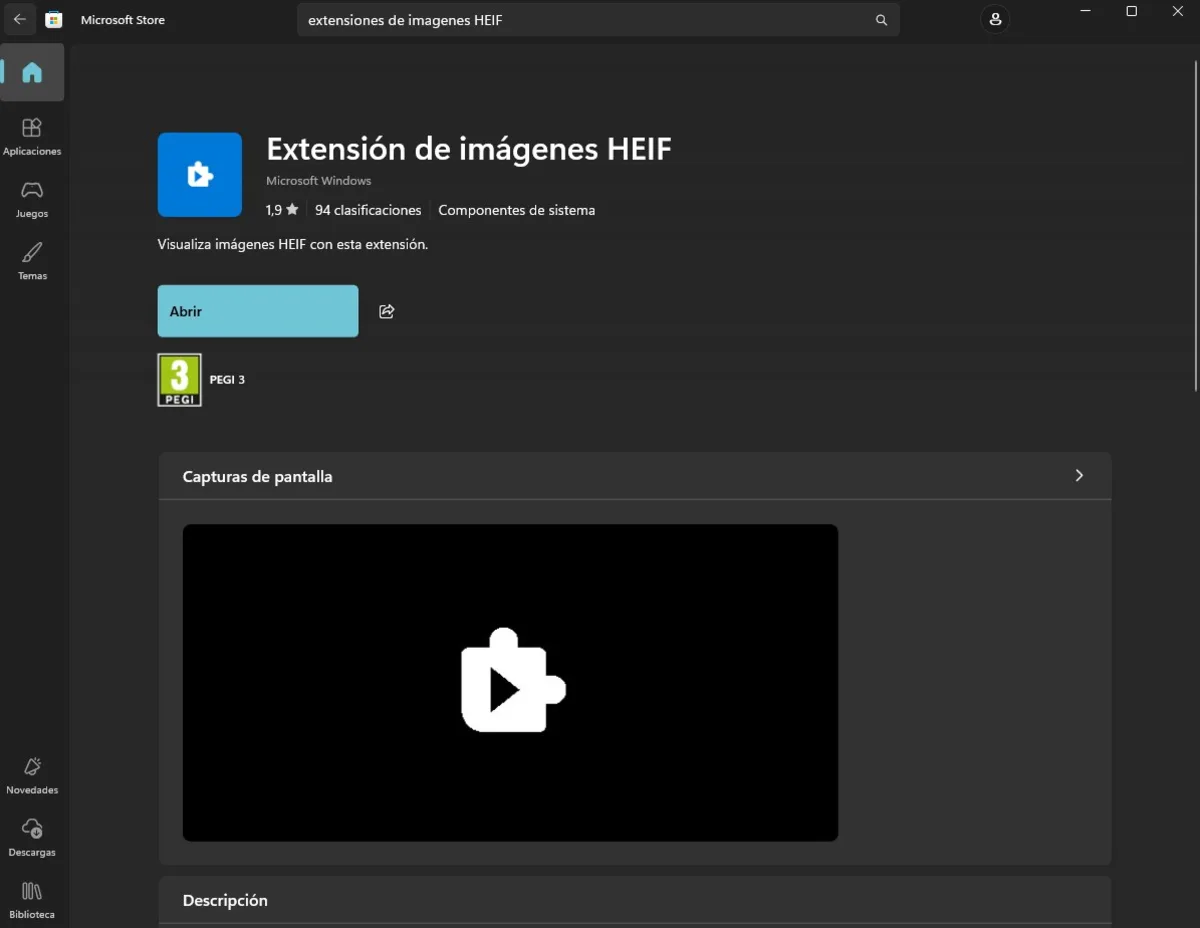
El matiz que nadie te cuenta antes de pagar: en algunos equipos, sobre todo sin descodificador de hardware compatible, Microsoft Store cobra por la extensión de vídeo HEVC del fabricante (unos pocos euros). Antes de pagar, comprueba el precio que te muestra tu Store — en muchos portátiles recientes es gratis.
Opción 2 — Convertir a JPG (sin instalar nada)
Si solo necesitas ver o compartir un puñado de fotos puntualmente, instalar un códec del sistema es más esfuerzo del necesario. La alternativa: convertir el HEIC a JPG una vez, y a partir de ahí se abre en cualquier programa, cualquier versión de Windows y cualquier dispositivo, sin depender de códecs.
- Sin instalar software ni reiniciar nada.
- Funciona en cualquier PC, incluido uno prestado o del trabajo donde no puedes instalar extensiones.
- El archivo resultante es universal: se abre igual en Windows 10, 11, Mac, Android o subiéndolo a cualquier web.
¿Cuál conviene según el caso?
| Situación | Recomendación |
|---|---|
| Recibes fotos HEIC de un iPhone habitualmente | Instala el códec: lo resuelves una vez para siempre |
| Es un PC que no controlas (trabajo, prestado, público) | Convierte a JPG: no necesitas permisos de instalación |
| Vas a compartir esas fotos con alguien más | Convierte a JPG: no puedes obligar al otro a instalar un códec |
| Vas a subirlas a un trámite o formulario | Convierte a JPG (o a PDF si piden un documento) |
Convierte tus HEIC a JPG en el navegador, sin instalar nada y sin subir las fotos a ningún servidor.
Convertir HEIC a JPG ahora
Preguntas frecuentes
¿Por qué Windows 11 no abre HEIC de forma nativa?
Windows no incluye el códec HEVC/HEIC de fábrica por las licencias del formato. Microsoft lo distribuye aparte, como "Extensiones de imágenes HEIF" en Microsoft Store, que en muchos casos requiere también "Extensiones de vídeo HEVC".
¿El códec de Microsoft Store es gratis?
Depende del equipo: en bastantes PC con procesador Intel viene incluido gratis. En el resto, Microsoft Store puede cobrar por la extensión de vídeo del fabricante. Revisa el precio en tu equipo antes de pagar — no siempre hace falta.
¿Y en Windows 10?
El mismo códec de Microsoft Store funciona en Windows 10 con las mismas condiciones. Si prefieres no instalar nada, convertir a JPG resuelve el problema igual en ambas versiones.
¿Trabajas con Photoshop? Mira cómo abrir archivos HEIC en Photoshop.