Fotos HEIC en Samsung Galaxy: cómo desactivar HEIF y convertir las que ya tienes
Haces una foto con tu Samsung Galaxy, la pasas al ordenador o la subes a un formulario y aparece como .heic, sin vista previa o con un error de formato. No es un fallo: es una opción de la cámara que guarda las fotos en HEIF para ocupar menos. Aquí tienes qué es, cómo desactivarla en un Galaxy S23, S24, S25 o cualquier otro con One UI, y qué hacer con las fotos que ya tienes.
Qué es la opción HEIF de la cámara Samsung
Dentro de los ajustes de la cámara hay una opción de imágenes de alta eficiencia (High efficiency pictures en los móviles en inglés). Según Samsung, sirve para ahorrar espacio guardando las fotos en formato HEIF, y la propia marca advierte de que algunas apps y webs no admiten estas fotos. Los archivos se guardan con extensión .heic, la misma que usan los iPhone.
Con la opción desactivada, la cámara guarda en JPG, el formato que abre cualquier dispositivo. El cambio solo afecta a las fotos nuevas: las que ya hiciste en HEIF siguen siéndolo.
Cómo desactivar HEIF en un Samsung Galaxy, paso a paso
El camino depende de la versión de One UI, no tanto del modelo: un S23 o un S24 actualizados a One UI 7 ya tienen el menú nuevo, el mismo con el que llega de fábrica la serie S25.
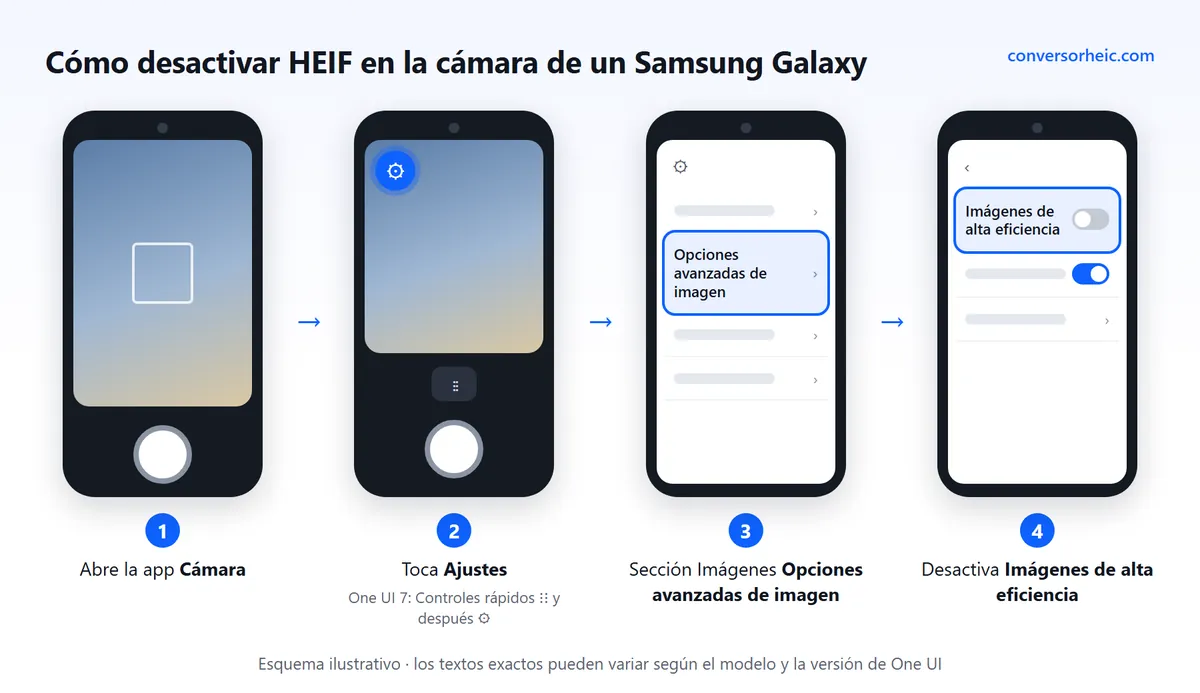
- Abre la app Cámara.
- Entra en los ajustes de la cámara:
- One UI 7 o posterior: toca el icono de Controles rápidos (los cuatro puntos) que hay debajo del visor y después el icono de Ajustes.
- One UI 6.1 o anterior: toca el icono de Ajustes en la esquina superior izquierda.
- En el apartado Imágenes, abre Opciones avanzadas de imagen. Es donde Samsung permite elegir si las fotos se guardan en HEIF o RAW.
- Desactiva el interruptor de imágenes de alta eficiencia (HEIF). El texto exacto puede cambiar un poco según el modelo y la versión.
- Haz una foto de prueba y comprueba que se guarda como .jpg.
Por qué esas fotos no se ven en Windows, en webs o en formularios
En el propio móvil las fotos se ven bien. El problema aparece al sacarlas de él:
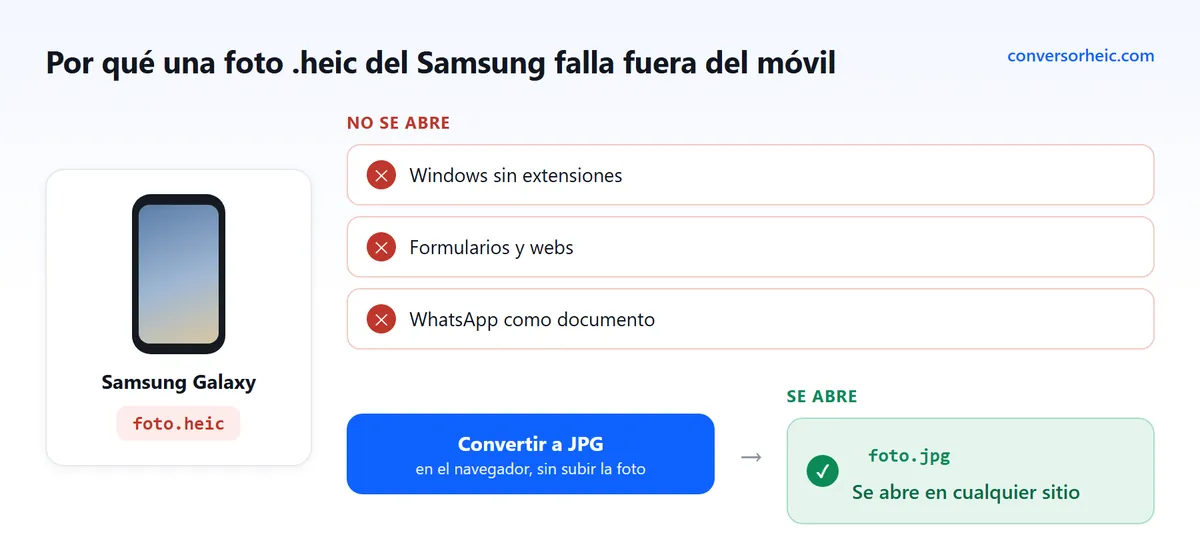
- Windows no abre HEIC de serie: necesita las extensiones HEIF y HEVC de Microsoft. Lo explico en cómo abrir HEIC en Windows 11.
- Webs y formularios: muchos trámites, portales de empleo y tiendas de impresión solo aceptan JPG o PNG. Rechazan el archivo o no muestran la vista previa.
- WhatsApp como documento: si mandas la foto como documento, llega el .heic original y el otro puede ver un archivo sin miniatura. Lo cuento en fotos HEIC en WhatsApp.
Cómo convertir las fotos HEIC que ya tienes
Desactivar la opción no cambia las fotos anteriores. Para pasarlas a JPG:
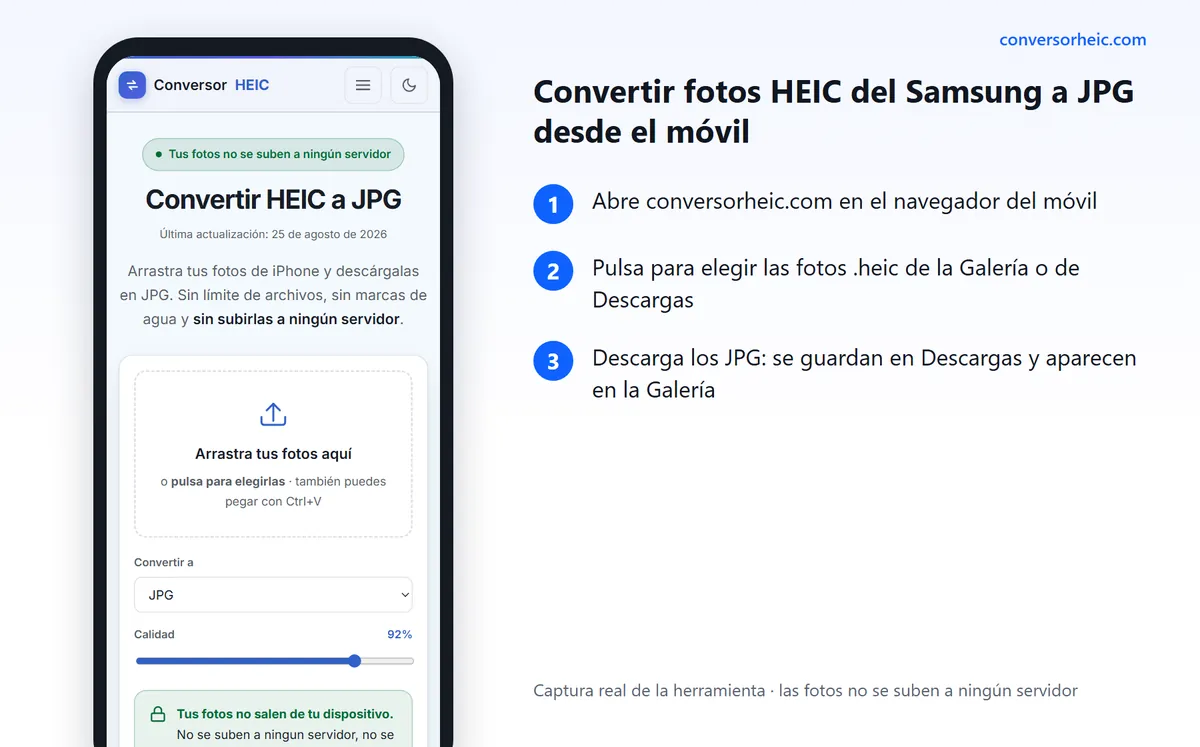
- Abre el conversor HEIC a JPG en el navegador del móvil o del ordenador.
- Elige las fotos. Puedes seleccionar varias a la vez.
- Descarga los JPG uno a uno o todos juntos en un ZIP. En el móvil se guardan en Descargas y aparecen en la Galería como cualquier foto.
La conversión se hace en tu navegador: las fotos no se suben a ningún servidor. Además, al convertir se eliminan los metadatos EXIF, como la ubicación GPS.
Conviértelas a JPG de una vez, gratis y sin subirlas a ningún sitio.
Convertir HEIC a JPG
¿Se convierten solas al desactivar HEIF?
No. El ajuste solo cambia el formato de las fotos nuevas. Las que ya están en HEIC hay que convertirlas, por ejemplo con el conversor del navegador.
HEIF frente a JPG: cuánto ocupa
Samsung presenta la opción como una forma de ahorrar espacio, pero no publica una cifra. La referencia más citada es la de Apple cuando adoptó HEIC en 2017: aproximadamente la mitad que un JPG con la misma calidad visual. Lo comparo con detalle en cuánto pesa HEIC frente a JPG. En tus fotos el ahorro variará según la escena; la forma fiable de saberlo es hacer la misma foto con la opción activada y desactivada y comparar el tamaño.
¿Lo dejo activado o lo quito?
- Déjalo activado si vas justo de espacio y las fotos se quedan en el móvil o en la nube.
- Desactívalo si pasas fotos a menudo a un PC con Windows, las subes a webs o formularios, o las imprimes.
- Término medio: déjalo activado y convierte solo las que vayas a compartir fuera del móvil.
Preguntas frecuentes
¿Cómo desactivo HEIC en mi Samsung?
En la app Cámara, abre los ajustes (en One UI 7, desde los Controles rápidos bajo el visor), entra en Opciones avanzadas de imagen y desactiva las imágenes de alta eficiencia. Las fotos nuevas se guardarán en JPG.
¿Por qué mi Samsung guarda las fotos en HEIC?
Porque está activada la opción de imágenes de alta eficiencia en los ajustes de la cámara. Guarda en HEIF para ahorrar espacio; al desactivarla vuelve a JPG.
¿Es mejor HEIF o JPG en un Samsung?
HEIF ocupa menos con una calidad parecida; JPG lo abre cualquier dispositivo. Si compartes mucho fuera del móvil, JPG te ahorra problemas.
¿Si desactivo HEIF se convierten las fotos que ya tengo?
No. Solo cambia el formato de las fotos nuevas. Las anteriores hay que convertirlas a JPG, por ejemplo con un conversor HEIC a JPG en el navegador.
¿Por qué no puedo subir fotos de mi Samsung a una web?
Muchas webs y formularios solo aceptan JPG o PNG, y Samsung avisa de que algunas apps y webs no admiten HEIF. Convierte la foto a JPG antes de subirla.
¿Dónde está la opción en el Galaxy S24 o S25?
En los dos está en Opciones avanzadas de imagen, dentro de los ajustes de la cámara. Con One UI 7 o posterior, a los ajustes se llega desde los Controles rápidos que hay debajo del visor.
Fuentes
- Samsung Colombia: Cómo usar la cámara de mi celular Samsung (acceso a los ajustes en One UI 6.1 y 7, Opciones avanzadas de imagen).
- Samsung EE. UU.: The best camera features on your Galaxy S23 (High efficiency pictures y aviso de compatibilidad).
- Samsung India: Changes in Camera controls layout on Galaxy S25.
← Volver al blog · Cómo convertir HEIC a JPG en cualquier dispositivo